Configuración de servidor SMTP y datos de remitente
Configuración de servidor SMTP y datos de remitente
Configuración del servidor SMTP
El programa permite enviar los correos electrónicos generando un correo que se enviará con su programa de correo electrónico habitual, pero lo óptimo es configurar el servidor de envío de correos SMTP para que todo el proceso sea automático.
Se permiten configuraciones seguras, aunque para ello tendrá que descargar el archivo de recursos GeneraEmailRes.exe, un archivo zip auto-descomprimible: http://criterium.es/res/GeneraEmail/GeneraEmailRes.exe. Este archivo también incluye el editor html para configurar los mensajes de correo electrónico de notificación.
Utilice las plantillas de configuración para una configuración sencilla y rápida de las opciones de servidores habituales. Las plantillas disponibles son:
- Normal — servidor SMTP sin autenticación ni cifrado (puerto 25).
- Normal autentificado — servidor SMTP con usuario y contraseña, sin cifrado (puerto 25).
- Servidor con conexión segura SSL — conexión cifrada SSL (puerto 465).
- Servidor con conexión segura TLS — conexión cifrada TLS (puerto 587).
- Gmail - Contraseña de aplicación — Gmail con contraseña de aplicación generada en myaccount.google.com (puerto 587, TLS). Ver configuración específica más abajo.
- Gmail - OAuth2 — Gmail con autorización OAuth2, el método más seguro y recomendado por Google. Ver configuración específica más abajo.
- Microsoft 365 / Outlook - TLS — cuentas corporativas de Microsoft 365 con usuario y contraseña (puerto 587, TLS).
- Microsoft 365 / Outlook - OAuth2 — cuentas corporativas de Microsoft 365 con OAuth2. Recomendado si el administrador ha desactivado la autenticación básica.
- Hotmail / Outlook.com - TLS — cuentas personales de Microsoft (hotmail.com, outlook.com, live.com) con usuario y contraseña (puerto 587, TLS).
- Hotmail / Outlook.com - OAuth2 — cuentas personales de Microsoft con OAuth2. Ver configuración específica más abajo.
- Yahoo - TLS — Yahoo Mail con contraseña de aplicación (puerto 587, TLS).
- Movistar / Telefónica - TLS, Orange - TLS, Vodafone - TLS, Jazztel — proveedores de Internet españoles. Consulte con su proveedor si tiene dudas sobre los datos de acceso.
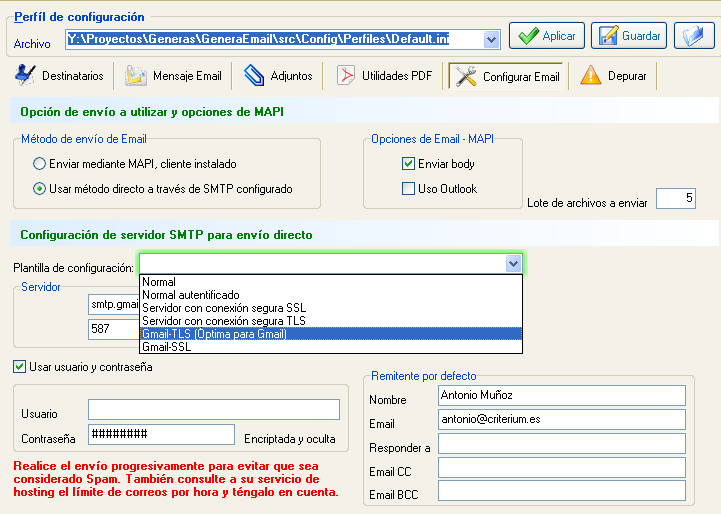
Configure la cantidad de archivos que se enviarán en cada lote. Procure enviar de forma progresiva los correos si va a enviar muchos correos. Así evitará que su servidor o el de los destinatarios consideren los mensajes como Spam.
GeneraEmail le permite tener diferentes perfiles de envío, con diferentes servidor y remitente. Puede usar esos perfiles para diferentes lotes de correos.
Autenticación
GeneraEmail ofrece tres modos de autenticación, seleccionables desde la misma pantalla de configuración:
- Sin autenticación — para servidores SMTP propios que no requieren identificación.
- Usuario y contraseña — autenticación clásica. La contraseña se guarda cifrada en el fichero de configuración. Tenga en cuenta que Google y Microsoft están eliminando progresivamente este método en favor de OAuth2.
- OAuth2 — método moderno y seguro. No requiere guardar ninguna contraseña en GeneraEmail. La autenticación se realiza en la página oficial del proveedor desde el navegador, y GeneraEmail renueva el acceso automáticamente. Compatible con la verificación en dos pasos. Recomendado para Gmail, Microsoft 365 y Hotmail.
Datos del remitente
Configure el nombre y dirección de correo que aparecerán como remitente en los mensajes enviados. Puede especificar también:
- Responder a — dirección a la que llegarán las respuestas de los destinatarios, si es diferente al remitente. Esta dirección se usa también para generar los enlaces de baja de comunicaciones (List-Unsubscribe) que GeneraEmail puede incluir automáticamente en las cabeceras del mensaje.
- Email CC — dirección que recibirá copia de todos los mensajes enviados.
- Email BCC — dirección que recibirá copia oculta de todos los mensajes enviados. Útil para archivar una copia de los envíos.
Si va a usar el servidor SMTP de su proveedor de Internet o empresa y quiere una copia de los mensajes enviados, use el campo BCC con la dirección deseada.
Configuración de servidor SMTP de Google
Configuración de servidor SMTP de Google
Opción A: Contraseña de aplicación (recomendado para usuarios habituales)
Es el método más sencillo para cuentas Gmail personales. No requiere registrar ninguna aplicación ni pasar por procesos de autorización complejos. Google genera una contraseña específica para GeneraEmail que funciona de forma independiente a tu contraseña habitual y que puedes revocar en cualquier momento.
Desde mayo de 2022, Google no permite usar la contraseña habitual de la cuenta para enviar correo desde aplicaciones de terceros. Es obligatorio usar una contraseña de aplicación o OAuth2.
Requisito previo: verificación en dos pasos
Las contraseñas de aplicación solo están disponibles si tienes activada la verificación en dos pasos en tu cuenta Google. Si aún no la tienes:
- Ve a https://myaccount.google.com/security.
- Haz clic en Verificación en dos pasos y sigue los pasos para activarla.
- Una vez activada, ya podrás crear contraseñas de aplicación.
Crear la contraseña de aplicación
Accede a https://myaccount.google.com/apppasswords (requiere estar autenticado en tu cuenta Google). En esa misma página puedes ver todas las contraseñas de aplicación que tienes creadas y eliminar las que ya no necesites.
Si prefieres navegar desde la interfaz:
- Ve a https://myaccount.google.com/signinoptions/two-step-verification (página de Verificación en 2 pasos).
- Desplázate hasta el final — ahí aparece el apartado Contraseñas de aplicación.
Una vez en la página de contraseñas de aplicación:
- En el campo de nombre escribe GeneraEmail (o cualquier nombre que te ayude a identificarla) y haz clic en Crear.
- Google mostrará una contraseña de 16 caracteres en grupos de cuatro separados por espacios (ej:
abcd efgh ijkl mnop). Cópiala en ese momento — no volverá a mostrarse. Los espacios son solo decorativos; puedes introducirla con o sin ellos en GeneraEmail. - Haz clic en Listo.
Si no ves la opción "Contraseñas de aplicación", comprueba que la verificación en dos pasos está activa. Las cuentas de Google Workspace gestionadas por una organización pueden tener esta función deshabilitada por el administrador.
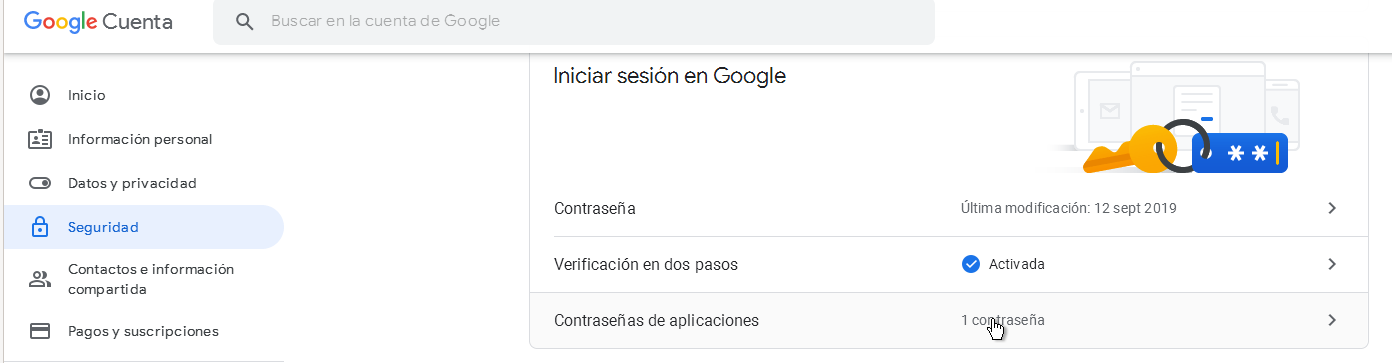
Usaremos la contraseña creada en lugar de la contraseña habitual de la cuenta. Quedará algo como esto:
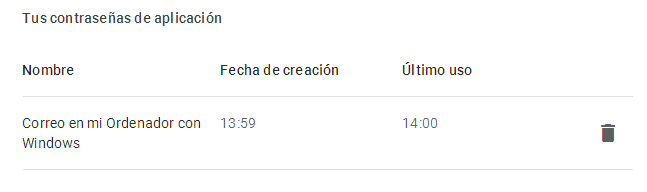
Configurar GeneraEmail
- En GeneraEmail selecciona la plantilla Gmail - Contraseña de aplicación.
- En el campo Usuario introduce tu dirección Gmail completa (ej: tunombre@gmail.com).
- En el campo Contraseña pega la contraseña de 16 caracteres generada por Google (puedes introducirla con o sin espacios).
- Haz clic en Probar conexión para verificar que todo funciona correctamente.
Importante: si en el futuro cambias tu contraseña de Google, todas las contraseñas de aplicación existentes quedan revocadas automáticamente y deberás generar una nueva en https://myaccount.google.com/apppasswords y actualizarla en GeneraEmail. Lo mismo ocurre si la eliminas manualmente por seguridad.
Más información en https://support.google.com/accounts/answer/185833
Opción B: OAuth2 (para usuarios avanzados)
OAuth2 es el método más seguro técnicamente. No se guarda ninguna contraseña en GeneraEmail: la autenticación se realiza en la página oficial de Google desde el navegador, y GeneraEmail renueva el acceso automáticamente.
Aviso importante: el proceso de configuración de OAuth2 con Gmail requiere registrar una aplicación en Google Cloud Console, un proceso técnico pensado para desarrolladores. Para la mayoría de usuarios, la Opción A (contraseña de aplicación) es más sencilla y ofrece seguridad equivalente para este uso.
Además, Google clasificará la aplicación registrada como no verificada a menos que pases por un proceso de verificación formal con Google. Esto significa que al autorizar, el navegador mostrará un aviso de seguridad ("Google no ha verificado esta aplicación"). Para continuar, deberás hacer clic en Opciones avanzadas → Ir a [nombre de la app] (no seguro). Esto no implica ningún riesgo real siempre que seas tú quien registró la aplicación.
Ventajas respecto a la contraseña de aplicación:
- No es necesario activar la verificación en dos pasos previamente.
- Puedes ver y revocar el acceso en cualquier momento desde https://myaccount.google.com/permissions
Paso 1: Registrar la aplicación en Google Cloud Console
- En la pestaña Configurar Email de GeneraEmail, selecciona la plantilla Gmail - OAuth2 y haz clic en Obtener Client ID... (te llevará directamente a https://console.cloud.google.com/apis/credentials).
- Crea un proyecto si no tienes ninguno (por ejemplo: GeneraEmail).
- Ve a Credenciales → Crear credenciales → ID de cliente OAuth 2.0.
- Tipo de aplicación: Aplicación de escritorio.
- Copia el Client ID generado (formato:
123456789-xxxx.apps.googleusercontent.com).
Paso 2: Configurar GeneraEmail
- Pega el Client ID en el campo correspondiente.
- El campo Client Secret es opcional para aplicaciones de escritorio.
- Haz clic en Autorizar... — se abrirá el navegador con la página de Google.
- Inicia sesión con tu cuenta Google y acepta los permisos solicitados. Si aparece el aviso de app no verificada, haz clic en Opciones avanzadas → Continuar.
- El navegador mostrará "Autorización completada" y GeneraEmail quedará listo para enviar.
El token de autorización tiene una validez de aproximadamente una hora, pero GeneraEmail lo renueva automáticamente en cada envío sin ninguna intervención por tu parte. Solo será necesario volver a pulsar Autorizar... si revocas el acceso manualmente desde tu cuenta Google o cambias el Client ID.
El botón Revocar permite eliminar los tokens guardados en cualquier momento, por ejemplo si cambias de cuenta o quieres retirar el acceso desde GeneraEmail sin tener que hacerlo desde la cuenta Google.
Configuración de servidor SMTP de Microsoft
Configuración de servidor SMTP de Microsoft
Opción A: Usuario y contraseña
Método clásico: introduce tu email y contraseña directamente en GeneraEmail. La contraseña se guarda cifrada en el archivo de configuración.
Aviso: Microsoft está eliminando progresivamente la autenticación básica (usuario y contraseña) en favor de OAuth2. Si recibes un error de autenticación, usa la Opción B.
Hotmail / Outlook.com (cuentas personales)
Las cuentas personales de Microsoft (hotmail.com, outlook.com, live.com) aún admiten autenticación con usuario y contraseña si tienes la verificación en dos pasos desactivada. Si la tienes activada, necesitarás una contraseña de aplicación.
Contraseña de aplicación: se genera en https://account.microsoft.com/security → Opciones de seguridad avanzadas → Contraseñas de aplicación. Úsala en lugar de tu contraseña habitual.
En GeneraEmail selecciona la plantilla Hotmail / Outlook.com - TLS e introduce tu email y contraseña (o contraseña de aplicación).
Microsoft 365 (cuentas empresariales)
La disponibilidad de autenticación con usuario y contraseña en Microsoft 365 depende de la configuración del administrador de la organización. Microsoft recomienda desde 2023 desactivar la autenticación básica, por lo que en la mayoría de organizaciones modernas esta opción no estará disponible.
Si tu administrador aún la tiene habilitada, selecciona la plantilla Microsoft 365 / Outlook - TLS e introduce tu email y contraseña corporativa.
Si recibes un error de autenticación con usuario y contraseña, consulta con tu administrador de Microsoft 365 o usa OAuth2 (Opción B).
Opción B: OAuth2 (para usuarios avanzados)
OAuth2 es el método más seguro y el único que funciona de forma fiable en todos los casos, tanto para cuentas personales como empresariales. No se guarda ninguna contraseña en GeneraEmail: la autenticación se realiza directamente en la página oficial de Microsoft desde el navegador.
Aviso importante: la configuración de OAuth2 requiere registrar una aplicación en Azure Portal, un proceso técnico orientado a administradores de sistemas y desarrolladores. Para cuentas personales (Hotmail/Outlook.com), la contraseña de aplicación (Opción A) es más sencilla. OAuth2 es especialmente útil en entornos Microsoft 365 donde el administrador ha desactivado la autenticación básica.
Ventajas respecto a usuario y contraseña:
- Compatible con verificación en dos pasos sin configuración adicional.
- Funciona aunque el administrador haya desactivado la autenticación básica.
- Puedes ver y gestionar las apps autorizadas en https://myaccount.microsoft.com/permissions
Hotmail / Outlook.com (cuentas personales)
Paso 1: Registrar la aplicación en Azure Portal
- En la pestaña Configurar Email de GeneraEmail, selecciona la plantilla Hotmail / Outlook.com - OAuth2 y haz clic en Obtener Client ID... (te llevará directamente a https://portal.azure.com/#view/Microsoft_AAD_RegisteredApps/Application…).
- Haz clic en Nuevo registro.
- Nombre: GeneraEmail (o el que prefieras).
- Tipo de cuenta: Cuentas personales de Microsoft únicamente.
- URI de redirección: selecciona Cliente público/nativo e introduce
http://localhost:52741/generaemail/callback. - Haz clic en Registrar y copia el Id. de aplicación (cliente) generado.
Paso 2: Configurar GeneraEmail
- Pega el Client ID en el campo correspondiente.
- El campo Client Secret no es necesario para aplicaciones de escritorio.
- Haz clic en Autorizar... — se abrirá el navegador con la página de Microsoft.
- Inicia sesión con tu cuenta Microsoft y acepta los permisos solicitados.
- El navegador mostrará "Autorización completada" y GeneraEmail quedará listo para enviar.
Microsoft 365 (cuentas empresariales)
Paso 1: Registrar la aplicación en Azure Portal
- En la pestaña Configurar Email de GeneraEmail, selecciona la plantilla Microsoft 365 / Outlook - OAuth2 y haz clic en Obtener Client ID... (te llevará directamente a https://portal.azure.com/#view/Microsoft_AAD_RegisteredApps/Application…).
- Haz clic en Nuevo registro.
- Nombre: GeneraEmail (o el que prefieras).
- Tipo de cuenta: Cuentas de cualquier directorio organizativo y cuentas personales de Microsoft.
- URI de redirección: selecciona Cliente público/nativo e introduce
http://localhost:52741/generaemail/callback. - Haz clic en Registrar y copia el Id. de aplicación (cliente) generado.
- Es posible que el administrador de la organización deba aprobar la aplicación antes de que los usuarios puedan autorizarla.
Paso 2: Configurar GeneraEmail
- Pega el Client ID en el campo correspondiente.
- El campo Client Secret no es necesario para aplicaciones de escritorio.
- Haz clic en Autorizar... — se abrirá el navegador con la página de Microsoft.
- Inicia sesión con tu cuenta corporativa y acepta los permisos solicitados.
- El navegador mostrará "Autorización completada" y GeneraEmail quedará listo para enviar.
El token de autorización tiene una validez de aproximadamente una hora, pero GeneraEmail lo renueva automáticamente en cada envío sin ninguna intervención por tu parte. Solo será necesario volver a pulsar Autorizar... si revocas el acceso manualmente desde tu cuenta Microsoft o cambias el Client ID.
El botón Revocar permite eliminar los tokens guardados en cualquier momento, por ejemplo si cambias de cuenta o quieres retirar el acceso desde GeneraEmail sin tener que hacerlo desde la cuenta Microsoft.